Ironing in PrusaSlicer: rifinire tutte le superfici superiori o solo la quota finale?
Valutato tramite documentazione · Contenuto verificato il 9 novembre 2026
Prima di scegliere: base e lettere sono due quote
Vuoi rifinire anche la base visibile tra le lettere oppure soltanto la sommità del testo? Questa guida FDM/FFF è per chi sa già affettare un modello. Usa un unico oggetto con base superiore piana esposta e lettere in rilievo tutte alla stessa altezza. Le superfici della base e delle lettere sono parallele al piano di stampa.
Il riferimento è la documentazione PrusaSlicer 2.9 (Legacy), non una certificazione dei menu della 3.0 o di ogni release. I nomi inglesi seguono le fonti; le etichette possono cambiare con la lingua dell’applicazione. La procedura di confronto è proposta al lettore: non abbiamo eseguito slicing o stampe di prova.
- Conserva una configurazione di riferimento con ironing disabilitato. Mantieni identici modello, orientamento, profili e altre impostazioni nei confronti successivi.
- Affetta il riferimento e annota il tempo totale stimato. Assicurati che il modello abbia strati superiori solidi: il criterio nel codice ufficiale 2.9.4 richiede top_solid_layers maggiore di zero.
- In modalità Advanced o Expert, apri Print settings → Infill → Ironing e attiva Enable Ironing. Confronta poi le due modalità una alla volta, riaffettando ogni configurazione.
Che cosa cambia fra le due modalità
L’ironing aggiunge una seconda passata sul medesimo strato: ugello caldo e poca estrusione aiutano a levigare le superfici superiori piane. Non è la rifinitura di ogni strato pieno. All solid surfaces è una terza modalità sperimentale, fuori da questo confronto.
All top surfaces considera l’ultimo strato di ciascuna area superiore piana, anche a quote diverse. Nella targhetta include la base esposta tra le lettere e le loro sommità. Topmost surface only considera soltanto l’ultimo strato dell’oggetto: qui le sommità delle lettere, escludendo la base inferiore. “Topmost” non significa ogni superficie visibile dall’alto.
La distinzione è descritta nell’articolo ufficiale Ironing e riscontrata dal verificatore nel codice del tag 2.9.4: TopmostOnly richiede che non esista uno strato superiore dell’oggetto. Non estendiamo questo confronto a modificatori o a oggetti separati. I dettagli minuti e i bordi non hanno una copertura garantita.
Controlla i percorsi prima di confrontare i tempi
Dopo ciascuno slicing, usa l’anteprima per verificare quali quote ricevono percorsi Ironing. La documentazione del G-code Viewer descrive cursore verticale per gli strati, cursore orizzontale per l’avanzamento dei percorsi e legenda per mostrare o nascondere le funzioni. Le stime per funzione sono disponibili anche nell’anteprima dopo slicing.
- Con All top surfaces, seleziona la quota della base superiore esposta. Usa la legenda per isolare Ironing e il cursore orizzontale per seguire i percorsi. Controlla poi la quota finale delle lettere.
- Passa a Topmost surface only, riaffetta e osserva le stesse quote. Nell’esempio i percorsi devono essere limitati alla quota finale delle lettere, senza ironing sulla base inferiore.
- Se l’anteprima non mostra la distinzione, ricontrolla modalità, oggetto unico, quote e strati superiori solidi. Non dedurre la copertura dal solo nome della modalità o dal tempo stimato.
Annota tre configurazioni, senza inventare un risparmio
Prepara tre righe di appunti: riferimento senza ironing; All top surfaces; Topmost surface only. Per ciascuna annota tempo Ironing, tempo totale stimato e differenza del totale rispetto al riferimento. Per il riferimento indica ironing disabilitato; non servono numeri esemplificativi inventati.
Il solo tempo attribuito alla funzione Ironing non dimostra l’aumento complessivo rispetto al riferimento: confronta i totali dopo ogni slicing. Le stime servono a valutare il costo della scelta sul tuo oggetto; non sono tempi misurati dalla redazione. Scegli la modalità in base alle superfici che vuoi includere e al tempo aggiuntivo che accetti.
Limiti: i percorsi non sono una finitura misurata
L’anteprima verifica la pianificazione, non la qualità fisica ottenuta. Prusa segnala tempo aggiuntivo, bordi che possono risultare meno netti e possibile heat creep o intasamento su alcune macchine, soprattutto con PLA su grandi superfici. Le superfici inclinate ricevono scarso beneficio; la calibrazione influenza il risultato.
Non proponiamo velocità o flussi universali, né una finitura garantita. Questa guida non usa l’ironing come rimedio al pillowing o ai buchi della superficie superiore: prima risolvi la chiusura degli strati superiori. Lo schema mostra aree interessate, non densità o traiettorie esatte e non una stampa prima/dopo.
Fonti e ambito della verifica
Ricerca e verifica indipendenti hanno consultato fonti primarie il 9 novembre 2026. Ironing sostiene meccanismo, menu, modalità e limiti; l’indice 2.9 Legacy delimita l’ambito; G-code Viewer documenta lettura dei percorsi e stime. Il codice Fill.cpp del tag 2.9.4 conferma il criterio dell’ultimo strato: è un riscontro documentale, non una prova in applicazione.
Non è stata certificata una data editoriale di aggiornamento dell’articolo tecnico. Non abbiamo misurato qualità, tempi reali o compatibilità hardware. La figura è originale e schematica; il confronto operativo descritto resta da eseguire sul proprio progetto.
Dove si trovano le impostazioni negli slicer
Screenshot reali dell’interfaccia: le aree numerate corrispondono alle spiegazioni sotto ogni immagine. I valori visibili sono quelli del profilo indicato, non consigli da copiare.
PrusaSlicer
Versione 2.9.7 · catturato il 23 novembre 2026 · Profilo: Prusa CORE One INDX 8T HF0.4 nozzle · 0.20mm Balanced · Prusament PLA
Seleziona «Modalità Esperto» in alto a destra per visualizzare tutte le voci.
Stiratura delle superfici superiori
Percorso: Impostazioni StampaRiempimentoStiratura
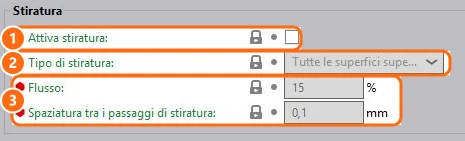
- Attiva stiratura: abilita la passata di finitura.
- Tipo di stiratura: sceglie su quali superfici effettuare la passata.
- Flusso e spaziatura tra i passaggi: regolano il materiale estruso e la distanza tra le linee di stiratura.
Continua con queste guide
Fonti
- PrusaSlicer — Ironing — Prusa Research, consultata il 9 novembre 2026
- PrusaSlicer 2.9 (Legacy) — Prusa Research, consultata il 9 novembre 2026
- PrusaSlicer G-code viewer — Prusa Research, consultata il 9 novembre 2026
- PrusaSlicer 2.9.4 — Fill.cpp (Layer::make_ironing) — Prusa Research, consultata il 9 novembre 2026