OrcaSlicer: posizionare la cucitura con Precise Seam
Valutato tramite documentazione · Contenuto verificato il 20 novembre 2026
Un modificatore per scegliere la zona
Questa guida FDM/FFF è per chi sa già affettare un modello in OrcaSlicer e vuole posizionare la cucitura su una parete esterna. Precise Seam usa un corpo ausiliario che non viene stampato: a ogni strato conta dove interseca la parete. È diverso dalla pittura della cucitura, che indica aree da preferire o evitare. Per la diagnosi generale consulta la guida sulla cucitura tra quelle correlate.
La release finale 2.5.0 include Precise Seam. I dettagli sotto seguono la wiki corrente, che può aver ricevuto modifiche successive: menu e comportamento possono variare con la build. Non abbiamo effettuato slicing o stampe di prova.
- Sul modello, apri il menu contestuale dell’oggetto e scegli Add Precise Seam, quindi una forma o una mesh. Il tipo iniziale è Seam Center.
- Sposta e dimensiona il corpo perché attraversi la linea centrale del perimetro esterno nella zona desiderata, lungo gli strati interessati. Un semplice contatto può non bastare.
- Affetta il modello e controlla la posizione della cucitura nell’anteprima su più strati e gli eventuali avvisi. Se non corrisponde alla zona attesa, ricontrolla l’intersezione e ripeti lo slicing.
Come scegliere il punto
Secondo la wiki, Seam Center sceglie il centro dell’intersezione. È un modificatore forte: su quella parete prevale su Seam Position. Seam Left e Seam Right scelgono gli estremi; il tipo si cambia dal menu contestuale del modificatore con Precise Seam Type.
Seam Enforced, Blocked e Neutral sono invece modificatori deboli: definiscono zone preferite, da evitare o neutre, mentre Seam Position continua a scegliere il punto. Una zona preferita non garantisce una posizione esatta.
Quando controllare la geometria
Un modificatore forte che racchiude tutta la parete viene ignorato. Se attraversa la stessa parete più volte, la wiki indica che viene scelta l’intersezione più lunga; intersezioni di lunghezza simile possono spostare la cucitura tra strati. Il modificatore può interessare anche il contorno dei fori.
In modalità Spiral vase Precise Seam non ha effetto. Controlla gli avvisi: possono segnalare, tra l’altro, un modificatore che non raggiunge la linea centrale o intersezioni multiple. L’anteprima aiuta a controllare i percorsi previsti, non garantisce la finitura fisica.
Salvataggio e limiti della verifica
I modificatori sono salvati nel progetto 3MF. La wiki avverte che versioni prive della funzione li aprono come modificatori ordinari e possono perdere il tipo Precise Seam se il file viene risalvato. Conserva una copia del progetto prima di aprirlo con una versione diversa.
La guida riporta il comportamento documentato dal progetto, non un test indipendente in applicazione o su una stampa. Geometria, versione e impostazioni incidono sul risultato; non garantiamo un miglioramento estetico. Lo schema è un’illustrazione, non una schermata.
Dove si trovano le impostazioni negli slicer
Screenshot reali dell’interfaccia: le aree numerate corrispondono alle spiegazioni sotto ogni immagine. I valori visibili sono quelli del profilo indicato, non consigli da copiare.
OrcaSlicer
Versione 2.4.2 · catturato il 23 novembre 2026 · Profilo: Anycubic Kobra X 0.4 nozzle · 0.08mm Standard · Anycubic PLA
Attiva «Impostazioni avanzate» accanto a Processo per vedere tutte le voci.
Posizione cucitura e cucitura a sciarpa
Percorso: ProcessoGlobaleQualitàCucitura
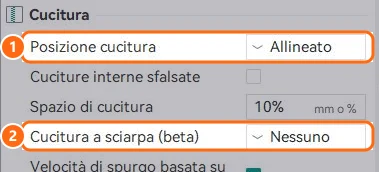
- Posizione cucitura: determina dove iniziano e finiscono i perimetri.
- Cucitura a sciarpa (beta): distribuisce la transizione della giunzione lungo un tratto del perimetro.
Continua con queste guide
Fonti
- OrcaSlicer — Precise Seam — OrcaSlicer, consultata il 20 novembre 2026
- OrcaSlicer 2.5.0 — release — OrcaSlicer, consultata il 20 novembre 2026
- OrcaSlicer 2.5.0 alpha — note — OrcaSlicer, consultata il 20 novembre 2026
- OrcaSlicer — Seam Painting — OrcaSlicer, consultata il 20 novembre 2026