Felsökning av 3D-utskriftsfel

Välj felet du ser på utskriften. För varje fel hittar du kostnadsfria kontroller i ordning, den enklaste först, och hela guiden med orsaker och lösningar. Beskrivna fel: 12.

Vidhäftning och byggplatta

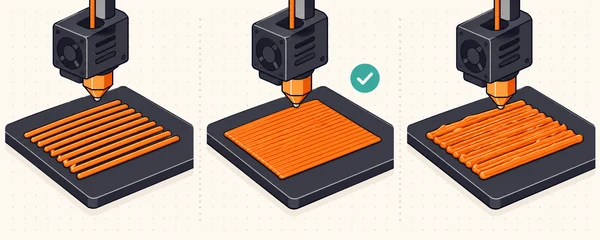
Första lagret fastnar inte eller ser dåligt ut (för högt, för hårt pressat, ojämnt)

Separata linjer som lossnar, ett genomskinligt skrapat lager, områden som fastnar och andra som inte gör det: orsaken är nästan alltid en smutsig platta, fel plattprofil i slicern eller fel avstånd mellan munstycke och bädd. Innan du köper en ny platta, gör dessa kontroller i ordning.

Snabba kontroller (7)
  1. Rör inte utskriftsytan med fingrarna: hudfett är en av de vanligaste orsakerna till att detaljer lossnar.
  2. Tvätta den kalla plattan enligt tillverkaren: Bambu Lab rekommenderar ljummet vatten och diskmedel utan tillsatser för texturerad PEI; Prusa använder isopropylalkohol (~90 %) dagligen och vatten med diskmedel när det inte räcker. Aldrig aceton på texturerade plattor.
  3. Kontrollera att plattypen som valts i slicern motsvarar den monterade plattan och att filamentprofilen är korrekt (eller en generisk profil för samma material).
  4. Kör kalibreringen eller den automatiska bäddnivelleringen igen, särskilt om skrivaren har flyttats eller bädden tagits bort; se före nivelleringen till att munstycket är rent och sitter ordentligt.
  5. Justera Z-offset (eller Live Adjust Z på Prusa) i små steg: separata linjer = munstycket för högt; genomskinligt lager eller blockerad extrudering = för lågt. Kompensera inte en smutsig platta genom att pressa hårdare.
  6. Om vidhäftningen fortfarande är svag, höj bäddtemperaturen något inom filamentets intervall och sänk hastigheten på första lagret; lägg till en brim för små detaljer.
  7. Använd bara den andra sidan eller byt platta om ena sidan har slitna områden i utskriftsområdet och kontrollerna ovan inte hjälper.
Hörn som lyfter från bädden (warping)

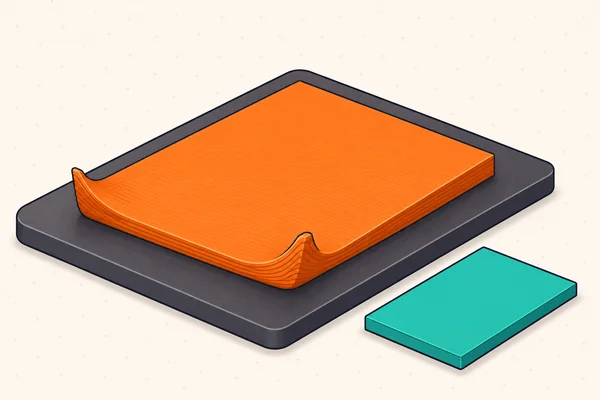
Detaljens hörn böjer sig uppåt under utskriften, ofta på stora platta detaljer eller material med stor krympning (ABS, ASA, PC, PA, men även PETG och PLA i kalla rum). Materialets krympning kan inte tas bort: den minskas genom bättre vidhäftning och termisk stabilitet.

Snabba kontroller (7)
  1. Tvätta plattan enligt tillverkarens rekommendation och rör den inte med fingrarna: en smutsig platta får hörnen att lyfta även med rätt inställningar.
  2. Ta bort drag: fönster, luftkonditionering och fläktar i närheten kyler ena sidan av detaljen mer än den andra.
  3. Med ABS, ASA och andra tekniska material ska du stänga dörr och lock på en sluten skrivare och låta kammaren värmas upp innan du startar; med PLA och PETG ska kammaren inte stängas om inte tillverkaren anger det (risk för överhettning av extrudern).
  4. Använd de filamentprofiler som följer med slicern och höj sedan bäddtemperaturen något inom det rekommenderade intervallet.
  5. Lägg till en brim eller ”öron” (brim ears / skivor) bara på hörnen som lyfter.
  6. Justera detaljkylningen: låg fläkt för ABS/ASA; för PLA och PETG rekommenderar Prusa att kontrollera att fläkten går och höja den om hörnen lyfter.
  7. För stora platta detaljer, minska fyllnaden och välj ett mönster som krymper jämnt (Bambu Lab rekommenderar gyroid); lägg på ett tunt lager limstift om tillverkaren rekommenderar det för materialet.

Detaljens botten bredare än resten (elefantfot)

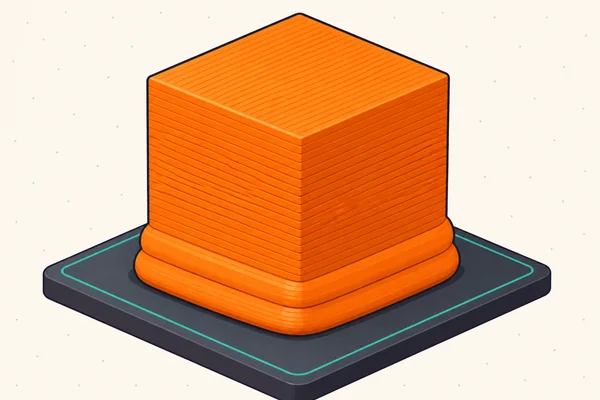
Det första lagret sticker ut jämfört med lagren ovanför och detaljerna passar inte ihop. Det beror oftast på ett för hårt tillplattat första lager, en mycket varm bädd eller kompensationen i slicern: det åtgärdas med inställningar, utan att köpa delar.

Snabba kontroller (6)
  1. Rengör och nivellera bädden och kontrollera sedan att det första lagret inte är för hårt tillplattat.
  2. Kontrollera elefantfotskompensationen i slicern: Prusa anger cirka 0,2 mm med ett 0,4 mm munstycke.
  3. För precisionsdetaljer mäter du felet på en testkub och använder det beräknade värdet.
  4. Kalibrera filamentflödet om det första lagret är överextruderat.
  5. Sänk bäddtemperaturen i steg om 5 °C utan att försämra vidhäftningen.
  6. Lägg till en 45° fasning på modellens nedre kant.

Extrudering och filament

Igensatt munstycke eller underextrudering

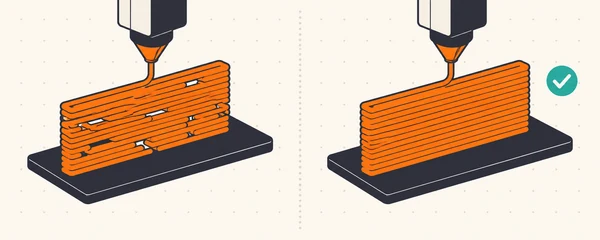
Tunna eller saknade linjer, lager med hål, filament som krullar sig när det kommer ut ur munstycket, en extruder som klickar eller slipar filamentet, eller en skrivare som rör sig utan att material kommer ut. Innan du byter munstycke eller hotend, ta reda på var stoppet sitter: spole och PTFE-rör, extruder (kugghjul) eller hotend/munstycke.

Snabba kontroller (8)
  1. Kontrollera att spolen snurrar fritt, att filamentet inte är trassligt och att vägen till extrudern inte har veck eller lossade PTFE-rör.
  2. Extrudera lite filament från menyn vid utskriftstemperatur: kommer det ut rakt och jämnt är munstycket inte problemet; krullar det sig eller kommer det ut med svårighet finns minst ett delvis stopp.
  3. Separera extruder och hotend enligt guiden för din modell (dra ut PTFE-röret eller ta loss hotenden och tryck igenom filamentet) för att se var det stannar.
  4. Rengör extruderns kugghjul från filamentdamm och kontrollera tryckrullens spänning: för löst slirar, för hårt slipar.
  5. Med varmt munstycke, för igenom den medföljande rengöringsnålen utan att trycka in den djupt, och gör sedan en eller flera cold pulls tills den utdragna spetsen är ren.
  6. Uteslut heat creep: kylflänsens fläkt fungerar och är ren, höljet är inte för varmt vid PLA-utskrift och bädden är inte varmare än nödvändigt.
  7. Om filamentet knastrar eller bubblar, torka det innan du letar efter mekaniska fel.
  8. Byt munstycke, PTFE-rör eller kugghjul bara om rengöring och cold pulls inte hjälper eller om delen är synligt skadad eller sliten.

Fuktigt filament

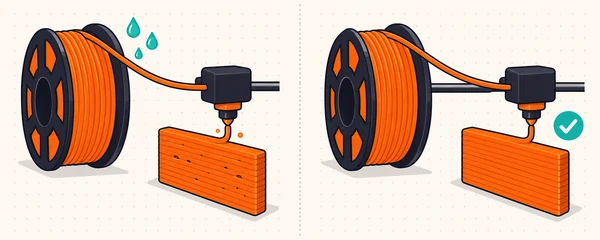
Smällar eller väsningar vid extrudering, bubblor och små hål, trådar och dropp, ojämn yta, svagare detaljer. Många filament tar upp fukt från luften; nylon (PA), TPU och PVA/BVOH hör till de känsligaste, men även PETG och PLA kan påverkas. Det ser ofta ut som ett skrivarfel: torka filamentet enligt tillverkarens anvisningar innan du byter delar.

Snabba kontroller (6)
  1. Lyssna på munstycket vid extrudering: smällar, knaster eller små ångpuffar betyder nästan alltid fuktigt filament.
  2. Extrudera lite filament för hand och titta på det: bubblor eller en ojämn, skrovlig yta är ett typiskt tecken.
  3. Skriv ut samma fil med en nyöppnad eller redan torkad spole utan att ändra något annat: försvinner felet är filamentet orsaken.
  4. Torka det enligt filament- eller skrivartillverkarens tabell utan att överskrida spolens maxtemperatur; använd aldrig mikrovågsugn.
  5. Förvara spolen efter torkning i en tät behållare med torkmedel och hygrometer; regenerera eller byt torkmedlet när det har bytt färg.
  6. Om felen kvarstår med torrt filament, kontrollera retraktion, temperatur och munstycke innan du överväger reservdelar.

Tunna trådar mellan detaljer (stringing) och materialdroppar (oozing)

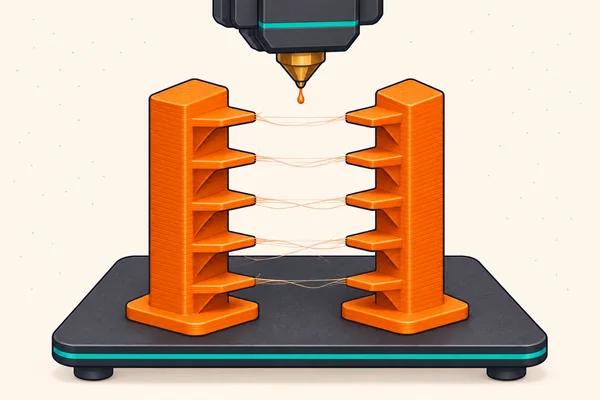
Spindelvävsliknande trådar mellan delar av modellen, droppar eller klumpar på munstycket vid förflyttningar. Det beror oftast på fuktigt filament, för hög munstyckstemperatur eller olämplig retraktion: det går nästan alltid att åtgärda med kontroller och inställningar, utan att köpa delar.

Snabba kontroller (7)
  1. Kontrollera att materialprofilen och munstycksdiametern i slicern verkligen motsvarar det monterade filamentet och munstycket.
  2. Prova en annan spole eller torka den du använder: fuktigt filament drar trådar även med korrekta inställningar (se guiden om att torka filament).
  3. Ta bort materialrester från det varma munstycket med lämpligt skydd mot brännskador.
  4. Sänk munstyckstemperaturen i små steg och håll dig inom filamenttillverkarens intervall.
  5. Kontrollera retraktionen (längd, hastighet, förflyttningströskel): utgå från den officiella profilens värden och ändra en parameter i taget.
  6. Aktivera ”torka av vid retraktion” och alternativet som undviker att korsa perimetrar/väggar; placera modellerna närmare varandra på plattan.
  7. Om trådarna kvarstår med torrt filament och korrekt profil, kontrollera munstyckets slitage och skicket på PTFE-röret och extruderns kugghjul.

Lager som släpper eller spricker (delaminering)

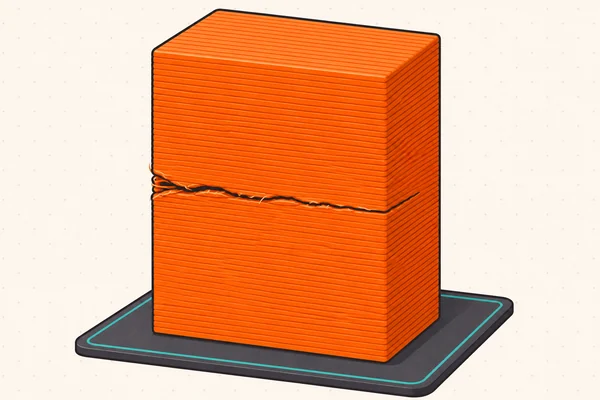
Vågräta sprickor längs väggarna eller lager som lossnar, särskilt på höga eller stora detaljer och med ABS och ASA. Det beror oftast på för låg temperatur, för mycket kylning eller drag: det åtgärdas med inställningar, utan att köpa delar.

Snabba kontroller (6)
  1. Kontrollera att materialprofilen i slicern stämmer med det ilagda filamentet.
  2. Höj munstyckstemperaturen i steg om 5 °C inom intervallet som anges på spolen.
  3. Med ABS och ASA sänker du eller stänger av detaljfläkten, håller skrivaren stängd och undviker drag.
  4. Håll lagerhöjden under cirka 80 % av munstyckets diameter.
  5. Sänk vägghastigheten och öka antalet perimetrar.
  6. Prova en annan spole och kontrollera att munstycket inte är delvis igensatt.

Rörelse och ytkvalitet

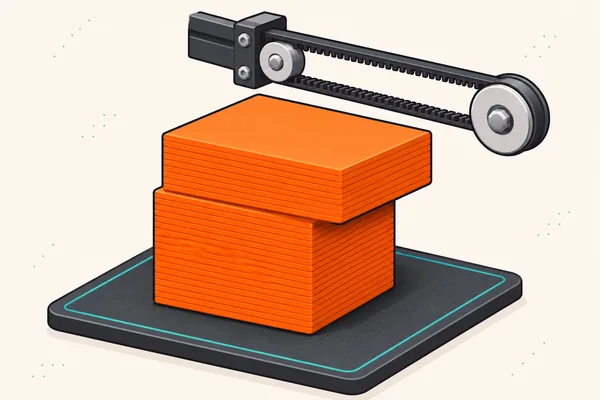
Förskjutna lager: modellen gör plötsligt ett ”trappsteg” i X eller Y

Från en viss höjd är alla följande lager förskjutna längs X- eller Y-axeln. De vanligaste orsakerna är lösa eller för hårt spända remmar, lösa remskivor, ett munstycke som stöter i uppböjda delar, hinder för rörelsen och för hög hastighet eller acceleration. Det går nästan alltid att åtgärda med mekaniska kontroller och inställningar.

Snabba kontroller (8)
  1. Med skrivaren avstängd och kall, flytta skrivhuvud och bädd för hand: de ska glida utan kärvningar; leta efter kablar, PTFE-rör, filament eller skräp som hindrar rörelsen.
  2. Titta på modellen: finns det överhäng eller uppböjda kanter kan munstycket stöta i dem; förbättra vidhäftning och kylning och överväg Z-hop.
  3. Kontrollera remspänningen enligt tillverkarens procedur: varken slaka eller spända som en gitarrsträng.
  4. Kontrollera att stoppskruvarna på motorernas remskivor är åtdragna och att en av dem sitter mot axelns plana del.
  5. Återställ hastighet och acceleration till den officiella profilens värden; på Prusa ska du använda normalläge i stället för tyst läge för stora utskrifter.
  6. Rengör och smörj skenor och stänger enligt manualen; gör om vibrationskalibreringen (input shaping) om den finns.
  7. Kontrollera att elektronikens ventilationsöppningar inte är igensatta av damm: överhettade drivkretsar kan tappa steg.
  8. Misstänk motor, kabel eller moderkort först efter alla dessa kontroller, och följ tillverkarens felsökningsprocedur.

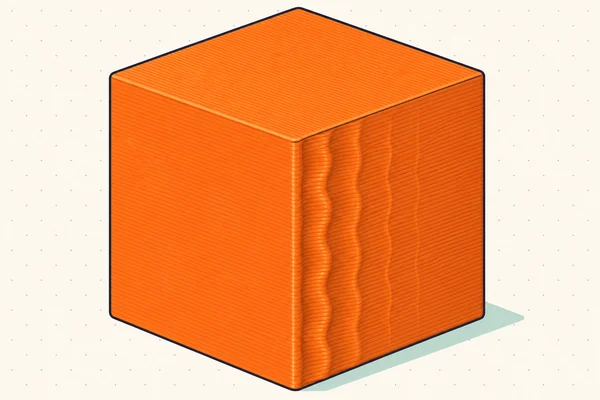
Ringing / ghosting: vågor och ”ekon” på väggar efter hörn och text

Vågor som upprepar ett hörn, ett hål eller en upphöjd text några millimeter längre bort på väggen. Det är maskinvibrationer efter snabba riktningsändringar: lösa remmar, lösa delar, ett ostadigt underlag, för hög acceleration eller inaktuell vibrationskompensering (input shaping). Åtgärda mekaniken först och kalibrera sedan om.

Snabba kontroller (7)
  1. Ställ skrivaren på ett styvt, stabilt underlag; ta bort det som skramlar (spolhållare, kablar, paneler) och kontrollera att alla fötter når underlaget.
  2. Med skrivaren avstängd och kall, kontrollera skruvarna i ram, skrivhuvud och bädd: inget glapp och inga delar som går att röra för hand.
  3. Kontrollera remspänningen med din skrivares officiella procedur (fjäderspännare, mätapp eller kalibrering): varken lösa eller för hårt spända.
  4. Rengör och smörj skenor och stänger enligt manualen; på maskiner med excenterhjul ska hjulen justeras tills glappet är borta.
  5. Gör om vibrationskalibreringen (input shaping / resonanskompensering) efter varje mekaniskt ingrepp, med maskinen stillastående på ett stabilt underlag.
  6. Om ringing kvarstår, sänk ytterväggens acceleration och hastighet i slicern och jämför med en enkel testutskrift.
  7. Om kalibreringen fortfarande visar onormala frekvenser efter dessa kontroller, inspektera remskivor och motorer: byt bara skadade remmar eller lager.

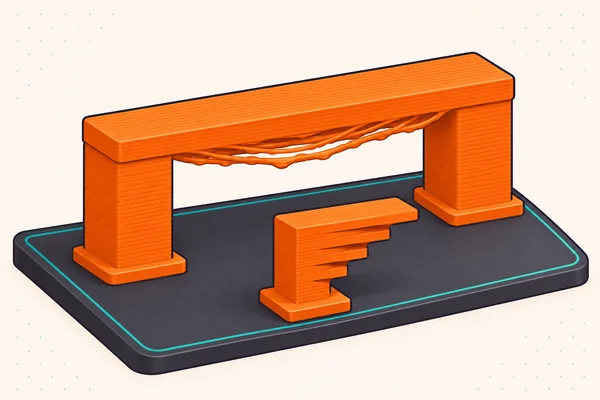
Överhäng och broar som sjunker eller kröker sig

Uppkrökta kanter, ojämna ytor eller trådar som hänger under överhängande partier. Det beror oftast på kylning, hastighet eller temperatur; över en viss vinkel behövs stöd. Det åtgärdas med inställningar, utan att köpa delar.

Snabba kontroller (6)
  1. Kontrollera att detaljfläkten fungerar och att luftkanalen inte är igensatt.
  2. Höj fläkten på broar och överhäng, måttligt för ABS, ASA och PC.
  3. Låt hastighetssänkningen på överhäng vara påslagen eller sänk hastigheten på ytterväggarna.
  4. Sänk munstyckstemperaturen i steg om 5 °C.
  5. Sänk lagerhöjden vid överhängen.
  6. Använd stöd eller vrid detaljen för vinklar som fortfarande blir fel.

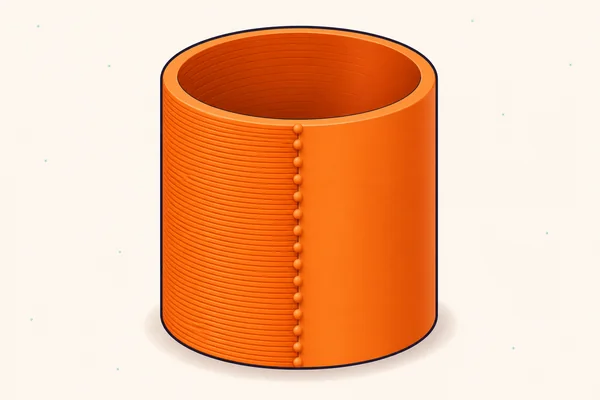
Synlig söm eller finnar på väggarna

En lodrät linje på väggen eller många små prickar där varje perimeter börjar och slutar. Sömmen går inte att ta bort helt, men den kan döljas med rätt position i slicern, kalibrerat flöde och torrt filament, utan att köpa delar.

Snabba kontroller (5)
  1. Välj sömposition efter detaljen: ”Aligned” eller ”Nearest” vid hörn, ”Back” för att gömma den baktill.
  2. Undvik ”Random” på detaljer med hörn: det lämnar små finnar över hela ytan.
  3. Prova scarf-söm på böjda ytor om din slicer har den.
  4. Kalibrera flöde och pressure advance (Linear Advance eller Flow Dynamics) för ditt filament.
  5. Om det blir stora eller oregelbundna klumpar, torka filamentet.

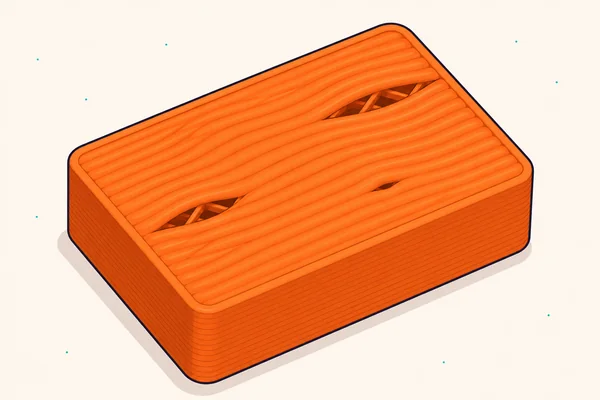
Hål eller gropar i ovansidan (pillowing)

Detaljernas ovansida blir hålig, ojämn eller bucklig mellan fyllningslinjerna. Det beror oftast på för få topplager, för gles fyllning eller för lite kylning: det åtgärdas med inställningar, utan att köpa delar.

Snabba kontroller (5)
  1. Öka antalet topplager: minst 3, fler vid tunna lager.
  2. Öka fyllningen om den är under 10–15 %, eller gör den tätare bara under ovansidan.
  3. Kontrollera att detaljfläkten fungerar och att kanalen inte är igensatt.
  4. Om det blir hål överallt, kontrollera flöde och munstycke för att utesluta underextrudering.
  5. Låt ”Ensure vertical shell thickness” vara påslaget i PrusaSlicer för lutande ytor.