Diagnose van 3D-printfouten

Kies de fout die je op je print ziet. Bij elke fout vind je gratis controles in volgorde, de eenvoudigste eerst, en de volledige gids met oorzaken en oplossingen. Beschreven fouten: 12.

Hechting en printbed

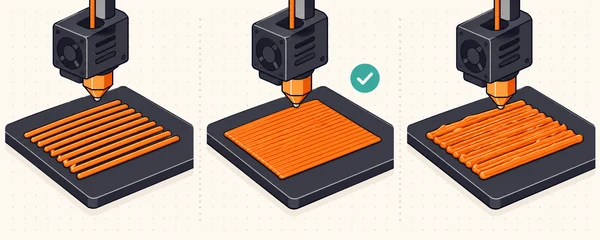
Eerste laag hecht niet of ziet er slecht uit (te hoog, te plat gedrukt, ongelijkmatig)

Losse lijnen die loskomen, een doorzichtige afgeschraapte laag, plekken die hechten en andere niet: de oorzaak is bijna altijd een vuile plaat, het verkeerde plaatprofiel in de slicer of een onjuiste afstand tussen nozzle en bed. Voer deze controles op volgorde uit voordat je een nieuwe plaat koopt.

Snelle controles (7)
  1. Raak het printoppervlak niet aan met je vingers: huidvet is een van de meest voorkomende oorzaken van loskomende onderdelen.
  2. Was de koude plaat volgens de fabrikant: Bambu Lab raadt voor getextureerd PEI warm water en afwasmiddel zonder toevoegingen aan; Prusa gebruikt isopropylalcohol (~90 %) voor dagelijks gebruik en water met afwasmiddel als dat niet volstaat. Nooit aceton op getextureerde platen.
  3. Controleer dat het plaattype in de slicer overeenkomt met de geplaatste plaat en dat het filamentprofiel klopt (of een generiek profiel voor hetzelfde materiaal).
  4. Voer de kalibratie of automatische bednivellering opnieuw uit, vooral als de printer is verplaatst of het bed is verwijderd; zorg vóór het nivelleren dat de nozzle schoon is en goed vastzit.
  5. Stel de Z-offset (of Live Adjust Z bij Prusa) in kleine stappen bij: losse lijnen = nozzle te hoog; doorzichtige laag of geblokkeerde extrusie = te laag. Compenseer een vuile plaat niet door harder plat te drukken.
  6. Is de hechting nog steeds zwak, verhoog dan de bedtemperatuur iets binnen het bereik van het filament en vertraag de eerste laag; voeg bij kleine onderdelen een brim toe.
  7. Gebruik alleen de andere kant of vervang de plaat als één kant versleten plekken in het printgebied heeft en de bovenstaande controles niet helpen.
Hoeken die van het bed loskomen (warping)

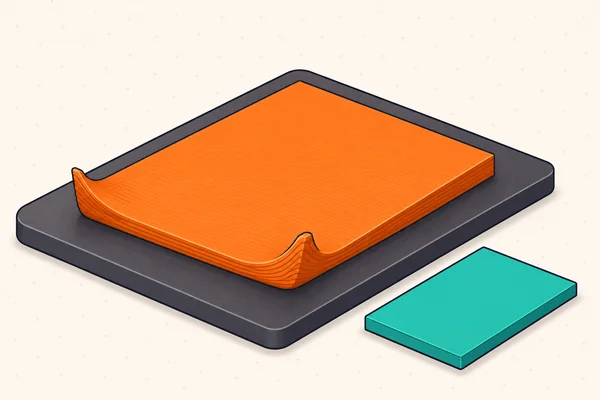
De hoeken van het onderdeel krullen tijdens het printen omhoog, vaak bij grote platte onderdelen of materialen met veel krimp (ABS, ASA, PC, PA, maar ook PETG en PLA in koude ruimtes). Krimp van het materiaal is niet te voorkomen: je beperkt hem door de hechting en de thermische stabiliteit te verbeteren.

Snelle controles (7)
  1. Was de plaat zoals de fabrikant aanbeveelt en raak hem niet aan met je vingers: een vuile plaat laat hoeken loskomen, zelfs met juiste instellingen.
  2. Voorkom tocht: ramen, airco’s en ventilatoren in de buurt koelen de ene kant van het onderdeel meer af dan de andere.
  3. Sluit bij ABS, ASA en andere technische materialen deur en deksel van een gesloten printer en laat de behuizing opwarmen voordat je begint; sluit de behuizing bij PLA en PETG niet, tenzij de fabrikant dat aangeeft (risico op oververhitting van de extruder).
  4. Gebruik de filamentprofielen die bij de slicer horen en verhoog daarna de bedtemperatuur iets binnen het aanbevolen bereik.
  5. Voeg een brim toe, of ‘oortjes’ (brim ears / schijfjes) alleen op de hoeken die loskomen.
  6. Stel de koeling van het onderdeel bij: lage ventilator voor ABS/ASA; voor PLA en PETG raadt Prusa aan te controleren of de ventilator draait en hem hoger te zetten als hoeken loskomen.
  7. Verlaag bij grote platte onderdelen de vulling en kies een patroon dat gelijkmatig krimpt (Bambu Lab raadt gyroid aan); breng een dun laagje lijmstift aan als de fabrikant dat voor dat materiaal aanbeveelt.

Onderkant van het onderdeel breder (olifantenvoet)

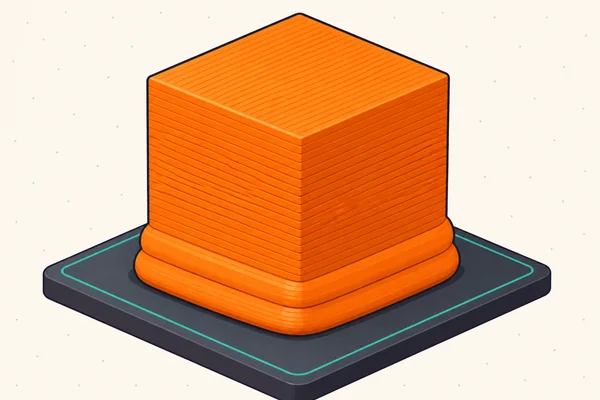
De eerste laag steekt uit ten opzichte van de lagen erboven en onderdelen passen niet in elkaar. Meestal komt het door een te sterk geplette eerste laag, een heel warm bed of de compensatie in de slicer: het is op te lossen met instellingen, zonder onderdelen te kopen.

Snelle controles (6)
  1. Maak het bed schoon en nivelleer het; controleer daarna dat de eerste laag niet te veel geplet is.
  2. Controleer de olifantenvoetcompensatie in de slicer: Prusa noemt ongeveer 0,2 mm bij een nozzle van 0,4 mm.
  3. Meet voor precisieonderdelen het defect op een testkubus en gebruik de berekende waarde.
  4. Kalibreer de filamentdoorstroming als de eerste laag overgeëxtrudeerd is.
  5. Verlaag de bedtemperatuur in stappen van 5 °C zonder de hechting in gevaar te brengen.
  6. Voeg een afschuining van 45° toe aan de onderrand van het model.

Extrusie en filament

Verstopte nozzle of onderextrusie

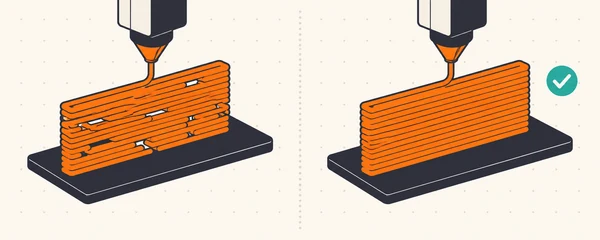
Dunne of ontbrekende lijnen, lagen met gaten, filament dat krult bij het verlaten van de nozzle, een extruder die klikt of het filament wegslijpt, of een printer die beweegt zonder dat er materiaal uitkomt. Zoek uit waar de blokkade zit voordat je nozzle of hotend vervangt: spoel en PTFE-buis, extruder (tandwielen) of hotend/nozzle.

Snelle controles (8)
  1. Controleer dat de spoel vrij draait, het filament niet in de war zit en het pad naar de extruder geen knikken of losgeraakte PTFE-buizen heeft.
  2. Extrudeer op printtemperatuur wat filament via het menu: komt het recht en gelijkmatig naar buiten, dan is de nozzle niet het probleem; krult het of komt het moeizaam, dan is er minstens een gedeeltelijke verstopping.
  3. Scheid extruder en hotend volgens de handleiding van je model (trek de PTFE-buis los of demonteer de hotend en duw filament door) om te zien waar het stopt.
  4. Verwijder filamentstof van de extrudertandwielen en controleer de spanning van de aandrukrol: te los slipt, te strak slijpt.
  5. Steek bij een hete nozzle de meegeleverde reinigingsnaald erin zonder hem diep te duwen en doe daarna één of meer cold pulls tot het uitgetrokken puntje schoon is.
  6. Sluit heat creep uit: koellichaamventilator werkt en is schoon, behuizing niet te warm bij het printen van PLA, bed niet heter dan nodig.
  7. Als het filament knettert of bubbels maakt, droog het dan voordat je naar mechanische storingen zoekt.
  8. Vervang de nozzle, de PTFE-buis of de tandwielen alleen als reinigen en cold pulls niet helpen of als het onderdeel zichtbaar beschadigd of versleten is.

Vochtig filament

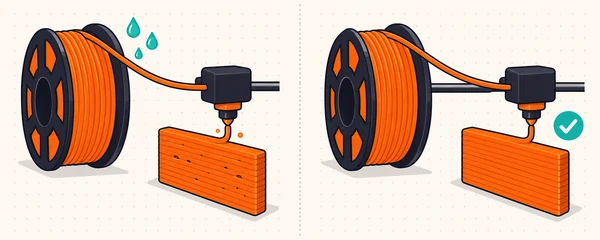
Knallen of sissen tijdens het extruderen, bubbels en kleine gaatjes, draden en druppels, een ruw oppervlak, zwakkere onderdelen. Veel filamenten nemen vocht op uit de lucht; nylon (PA), TPU en PVA/BVOH behoren tot de gevoeligste, maar ook PETG en PLA kunnen getroffen worden. Het lijkt vaak op een printerstoring: droog het filament volgens de aanwijzingen van de fabrikant voordat je onderdelen vervangt.

Snelle controles (6)
  1. Luister tijdens het extruderen naar de nozzle: knallen, knetteren of kleine stoomwolkjes wijzen bijna altijd op vochtig filament.
  2. Extrudeer wat filament met de hand en bekijk het: bubbels of een ruw, ongelijkmatig oppervlak zijn een typisch teken.
  3. Print hetzelfde bestand met een net geopende of al gedroogde spoel zonder iets anders te veranderen: verdwijnt het defect, dan is het filament de oorzaak.
  4. Droog het volgens de tabel van de filament- of printerfabrikant en blijf onder de maximumtemperatuur van de spoel; gebruik nooit een magnetron.
  5. Bewaar de spoel na het drogen in een afgesloten bak met droogmiddel en hygrometer; regenereer of vervang het droogmiddel zodra het van kleur is veranderd.
  6. Blijven de defecten met droog filament, controleer dan retractie, temperatuur en nozzle voordat je aan vervangende onderdelen denkt.

Dunne draden tussen onderdelen (stringing) en materiaaldruppels (oozing)

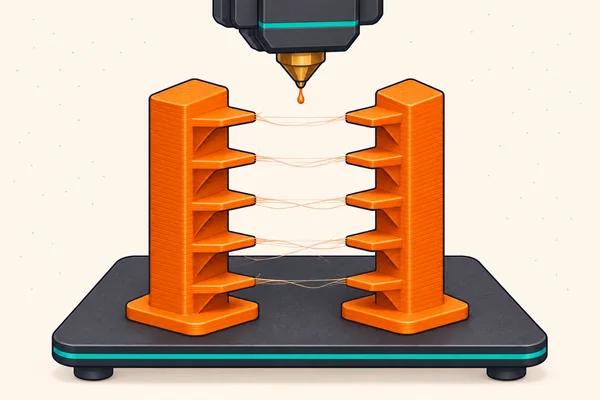
Spinnenwebachtige draden tussen delen van het model, druppels of klodders aan de nozzle tijdens verplaatsingen. Meestal komt het door vochtig filament, een te hoge nozzletemperatuur of ongeschikte retractie: het is bijna altijd op te lossen met controles en instellingen, zonder onderdelen te kopen.

Snelle controles (7)
  1. Controleer dat het materiaalprofiel en de nozzlediameter in de slicer echt overeenkomen met het geplaatste filament en de gemonteerde nozzle.
  2. Probeer een andere spoel of droog de gebruikte: vochtig filament trekt draden, zelfs met juiste instellingen (zie de handleiding over het drogen van filament).
  3. Verwijder materiaalresten van de hete nozzle, met geschikte bescherming tegen brandwonden.
  4. Verlaag de nozzletemperatuur in kleine stappen en blijf binnen het bereik dat de filamentfabrikant opgeeft.
  5. Controleer de retractie (lengte, snelheid, minimale verplaatsing): begin met de waarden van het officiële profiel en verander één parameter tegelijk.
  6. Schakel ‘vegen tijdens terugtrekken’ in en de optie die het kruisen van perimeters/wanden vermijdt; plaats de modellen dichter bij elkaar op de plaat.
  7. Blijven de draden met droog filament en een correct profiel, controleer dan de slijtage van de nozzle en de staat van de PTFE-buis en de extrudertandwielen.

Lagen die loslaten of scheuren (delaminatie)

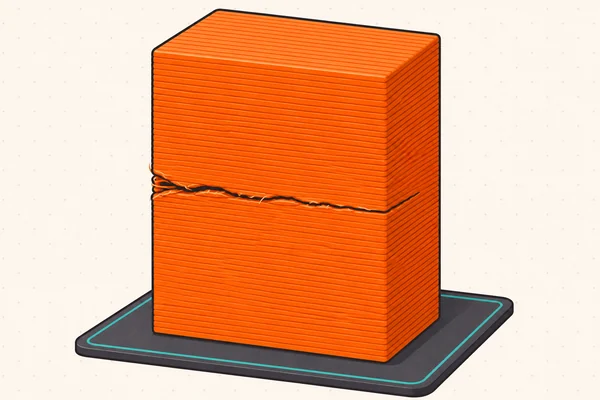
Horizontale scheuren langs de wanden of lagen die loslaten, vooral bij hoge of grote onderdelen en bij ABS en ASA. Meestal komt het door een te lage temperatuur, te veel koeling of tocht: het is op te lossen met instellingen, zonder onderdelen te kopen.

Snelle controles (6)
  1. Controleer of het materiaalprofiel in de slicer overeenkomt met het geladen filament.
  2. Verhoog de nozzletemperatuur in stappen van 5 °C binnen het bereik dat op de spoel staat.
  3. Zet bij ABS en ASA de onderdeelventilator lager of uit, houd de printer gesloten en vermijd tocht.
  4. Houd de laaghoogte onder ongeveer 80% van de nozzlediameter.
  5. Verlaag de wandsnelheid en verhoog het aantal perimeters.
  6. Probeer een andere spoel en controleer of de nozzle niet gedeeltelijk verstopt is.

Beweging en oppervlaktekwaliteit

Verschoven lagen: het model maakt plotseling een ‘trapje’ in X of Y

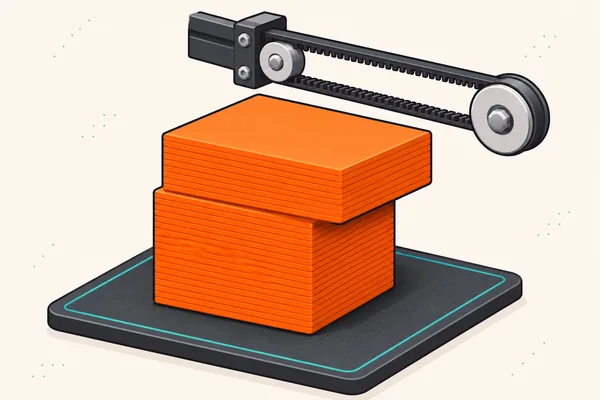
Vanaf een bepaalde hoogte zijn alle volgende lagen verschoven langs de X- of Y-as. De meest voorkomende oorzaken zijn losse of te strakke riemen, losse poelies, een nozzle die tegen omhooggekrulde delen botst, obstakels in de beweging en te hoge snelheid of versnelling. Het is bijna altijd op te lossen met mechanische controles en instellingen.

Snelle controles (8)
  1. Beweeg met de printer uit en afgekoeld de printkop en het bed met de hand: ze moeten zonder stroeve plekken glijden; zoek naar kabels, PTFE-buizen, filament of resten die de beweging hinderen.
  2. Bekijk het model: zijn er overhangen of omhooggekrulde randen, dan kan de nozzle ertegen botsen; verbeter hechting en koeling en overweeg Z-hop.
  3. Controleer de riemspanning volgens de procedure van de fabrikant: niet slap en niet strak als een gitaarsnaar.
  4. Controleer dat de stelschroeven van de motorpoelies vastzitten, met één ervan op het platte deel van de as.
  5. Zet snelheid en versnelling terug op de waarden van het officiële profiel; gebruik bij Prusa voor grote prints de normale modus in plaats van de stille modus.
  6. Reinig en smeer geleiders en stangen zoals de handleiding beschrijft; herhaal de trillingskalibratie (input shaping) als die beschikbaar is.
  7. Controleer dat de ventilatieopeningen van de elektronica niet verstopt zijn met stof: oververhitte drivers kunnen stappen verliezen.
  8. Verdenk pas na al deze controles de motor, de kabel of het moederbord en volg de diagnoseprocedure van de fabrikant.

Ringing / ghosting: golfjes en ‘echo’s’ op wanden na hoeken en letters

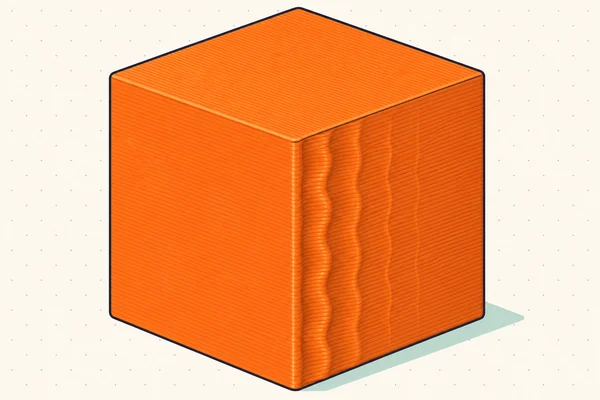
Golfjes die een hoek, gat of verhoogde tekst een paar millimeter verder op de wand herhalen. Het zijn trillingen van de machine na snelle richtingswisselingen: losse riemen, losse onderdelen, een instabiele ondergrond, te hoge versnelling of verouderde trillingscompensatie (input shaping). Herstel eerst de mechaniek en kalibreer daarna opnieuw.

Snelle controles (7)
  1. Zet de printer op een stijve, stabiele ondergrond; verwijder wat rammelt (spoelhouder, kabels, panelen) en controleer dat alle voeten de ondergrond raken.
  2. Controleer met de printer uit en afgekoeld de schroeven van frame, printkop en bed: geen speling en geen onderdelen die met de hand bewegen.
  3. Controleer de riemspanning met de officiële procedure van je printer (veerspanner, meetapp of kalibratie): niet los en niet te strak.
  4. Reinig en smeer geleiders en stangen volgens de handleiding; stel bij machines met excentrische wielen de wielen af tot er geen speling meer is.
  5. Herhaal de trillingskalibratie (input shaping / resonantiecompensatie) na elke mechanische ingreep, met de machine stil op een stabiele ondergrond.
  6. Blijft het ringing, verlaag dan in de slicer de versnelling en snelheid van de buitenwand en vergelijk met een eenvoudige testprint.
  7. Meldt de kalibratie na deze controles nog steeds afwijkende frequenties, controleer dan poelies en motoren: vervang alleen beschadigde riemen of lagers.

Overhangen en bruggen die doorzakken of omkrullen

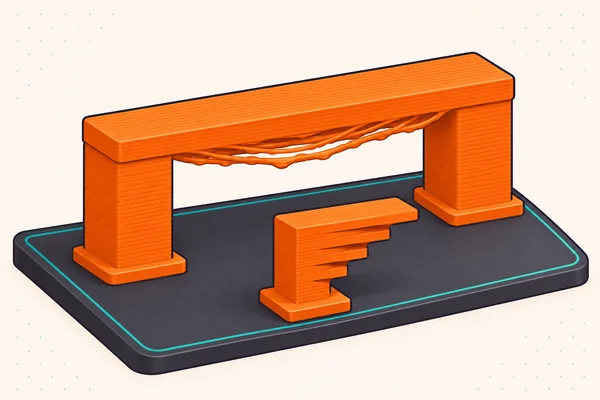
Omgekrulde randen, ruwe oppervlakken of draden die onder overhangende delen hangen. Meestal hangt het af van koeling, snelheid of temperatuur; boven een bepaalde hoek zijn supports nodig. Het is op te lossen met instellingen, zonder onderdelen te kopen.

Snelle controles (6)
  1. Controleer of de onderdeelventilator werkt en het luchtkanaal niet verstopt is.
  2. Zet de ventilator hoger bij bruggen en overhangen, gematigd bij ABS, ASA en PC.
  3. Laat het vertragen bij overhangen aan of verlaag de snelheid van de buitenwanden.
  4. Verlaag de nozzletemperatuur in stappen van 5 °C.
  5. Verlaag de laaghoogte bij de overhangen.
  6. Gebruik supports of draai het onderdeel voor hoeken die mislukt blijven.

Zichtbare naad of puistjes op de wanden

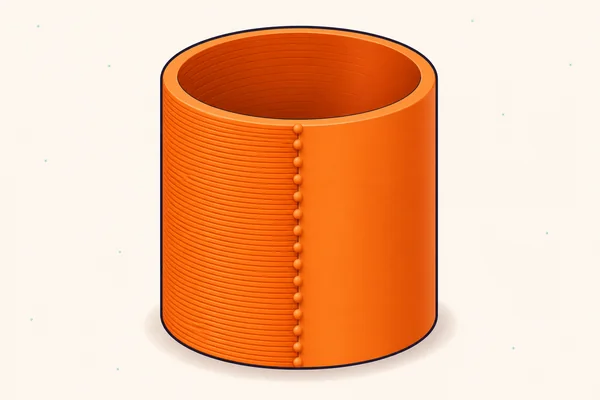
Een verticale lijn op de wand of veel kleine puntjes waar elke perimeter begint en eindigt. De naad is niet helemaal te voorkomen, maar je verbergt hem met de juiste positie in de slicer, gekalibreerde doorstroming en droog filament, zonder onderdelen te kopen.

Snelle controles (5)
  1. Kies de naadpositie op basis van het onderdeel: ‘Aligned’ of ‘Nearest’ bij hoeken, ‘Back’ om hem aan de achterkant te verstoppen.
  2. Vermijd ‘Random’ bij onderdelen met hoeken: dat laat kleine puistjes over het hele oppervlak achter.
  3. Probeer op gebogen oppervlakken de scarf-naad als je slicer die heeft.
  4. Kalibreer doorstroming en pressure advance (Linear Advance of Flow Dynamics) voor je filament.
  5. Verschijnen er grote of onregelmatige klodders, droog dan het filament.

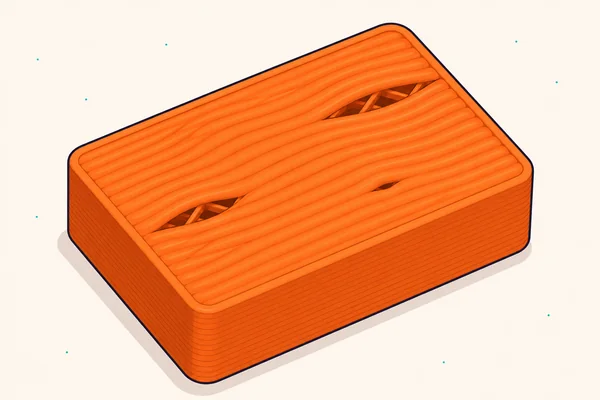
Gaten of kuiltjes in het bovenvlak (pillowing)

Het bovenvlak van onderdelen blijft vol gaatjes, ruw of bol tussen de vullijnen. Meestal komt het door te weinig bovenlagen, een te ijle vulling of onvoldoende koeling: het is op te lossen met instellingen, zonder onderdelen te kopen.

Snelle controles (5)
  1. Verhoog het aantal bovenlagen: minstens 3, meer bij dunne lagen.
  2. Verhoog de vulling als die onder 10–15% ligt, of maak hem alleen onder het bovenvlak dichter.
  3. Controleer of de onderdeelventilator werkt en of het kanaal niet verstopt is.
  4. Verschijnen er overal gaten, controleer dan doorstroming en nozzle om onderextrusie uit te sluiten.
  5. Laat in PrusaSlicer ‘Ensure vertical shell thickness’ ingeschakeld voor schuine vlakken.